

300 DPI nic nie zmieni — jeśli grafika jest za mała
To jeden z największych mitów.
Klienci często mówią:
„Plik ma 300 DPI, więc jest OK”.
Nie jest.
👉 DPI ma znaczenie tylko przy docelowym rozmiarze.
👉 Jeśli grafika fizycznie ma za mało pikseli — nic jej nie uratuje.
Co robi komputer?
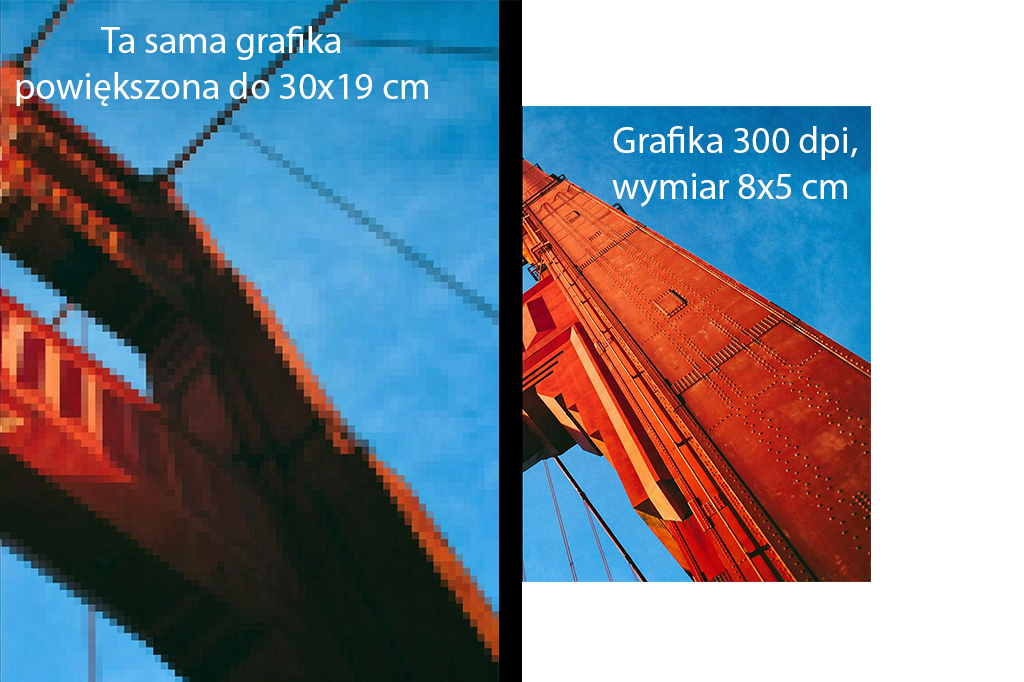
👉 Rozciąga to, co jest
👉 „zgaduje” brakujące szczegóły
Efekt: rozmycie, brak ostrości, kiepski nadruk
Powiększ to sobie w głowie (albo na ekranie)
- krawędzie są poszarpane
- litery się rozpadają
- cienkie linie znikają
- wszystko wygląda nieprofesjonalnie
👉 Na ekranie jeszcze „jakoś wygląda”
👉 Na koszulce widać wszystko bez litości

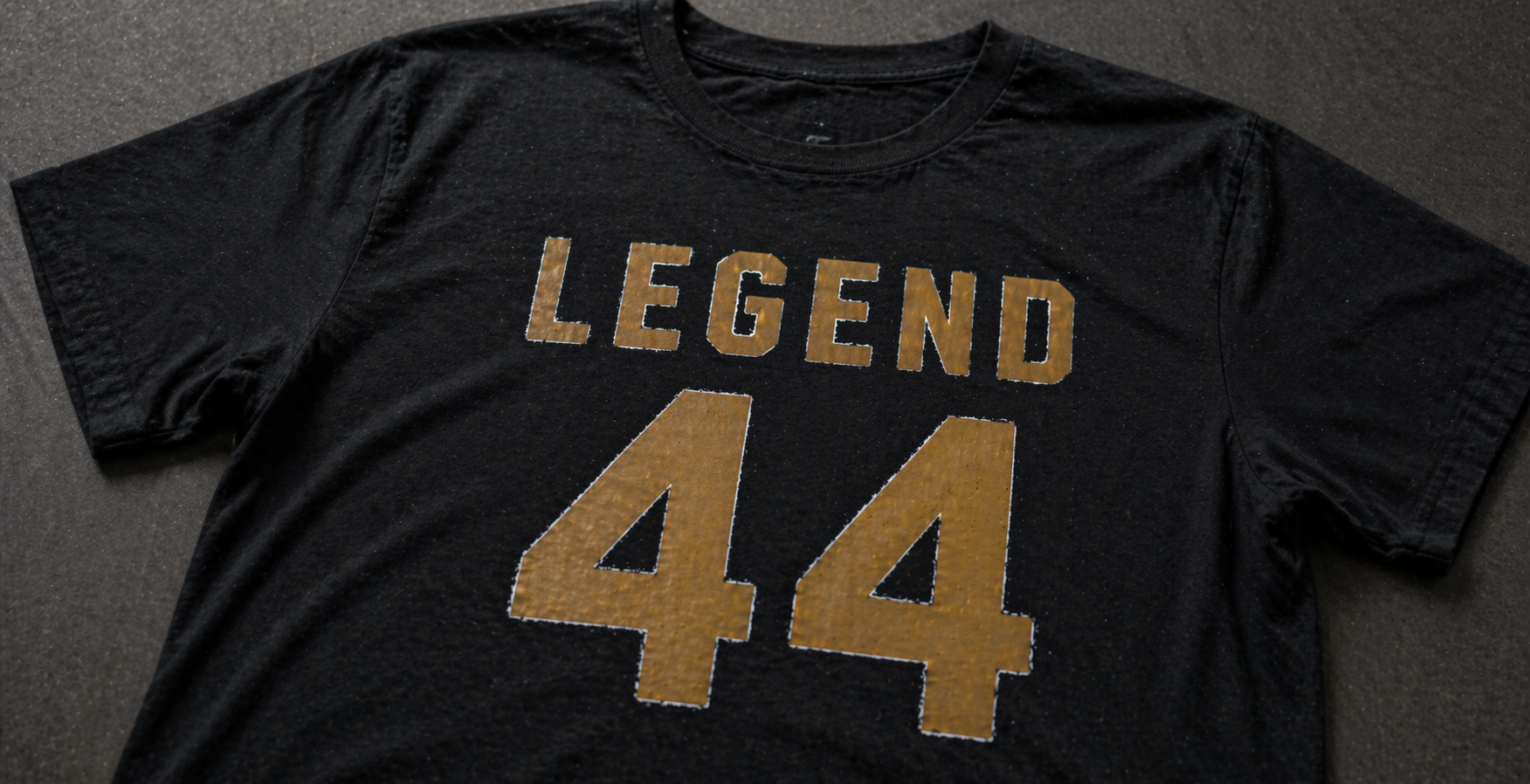
⚠️ JPG z tłem = problemy przy wycinaniu
Drugi klasyk:
- logo na białym tle
- zapisane jako JPG
- niska jakość
Po wycięciu tła:
👉 pojawiają się białe obwódki
👉 krawędzie są poszarpane
👉 wychodzi tzw. „klej” wokół grafiki

I teraz ważne:
👉 nie poprawiamy tego ręcznie
👉 bo to oznacza ręczną obróbkę całej grafiki
„Możecie to poprawić?”
„Można to jakoś podciągnąć?”
👉 W praktyce oznacza to:
narysujcie grafikę od zera
To jest:
- czasochłonne
- kosztowne
- często nieopłacalne przy małych zamówieniach
👉 Dlatego:
nie ingerujemy w słabe pliki, żeby „jakoś wyszło”
❗ Reklamacje? Nie w tym przypadku
Jeśli dostarczony plik:
- jest za mały
- jest rozciągnięty
- ma słabą jakość
- jest JPG z tłem
👉 odpowiedzialność za efekt końcowy leży po stronie pliku
Na stronie są jasno określone wymagania:
- odpowiedni rozmiar
- odpowiednia jakość
- najlepiej plik wektorowy
👉 Reklamacje wynikające ze słabej jakości pliku nie są uznawane
⭐ Dlaczego grafika wektorowa jest najlepszym rozwiązaniem
Jeśli chcesz mieć święty spokój z jakością nadruku — używaj grafiki wektorowej.
Co to znaczy?
To plik zapisany jako:
- AI
- EPS
- PDF (wektorowy)
- SVG
👉 Taka grafika nie składa się z pikseli, tylko z matematycznych kształtów.
Możesz zrobić z nią wszystko:
- 2 cm → 200 cm
- mały nadruk → wielki baner
- bez utraty jakości

⚠️ PDF to nie zawsze wektor. Corel też niczego nie „magicznie” nie naprawia
Tu pojawia się bardzo częsty błąd:
👉 ktoś zapisze JPG do PDF
👉 albo wrzuci zdjęcie do Corela
👉 i zakłada, że „to już jest wektor”
Plik to tylko „opakowanie”.
- PDF może zawierać wektor
- ale może też zawierać zwykły JPG w środku
👉 jeśli w środku siedzi JPG — to dalej jest JPG
👉 niezależnie od rozszerzenia pliku
🔍 Prosty test (bez programów)
Powiększ grafikę:
- jeśli krawędzie są idealnie ostre → wektor
- jeśli widzisz piksele / rozmycie → bitmapa (JPG/PNG)
👉 i wszystko jasne
🤖 Grafiki z AI (ChatGPT, Midjourney itp.) — jak generować je poprawnie do druku
Coraz więcej osób wysyła grafiki wygenerowane przez AI. Sam pomysł jest OK — problem zaczyna się przy jakości i wymiarach.
👉 Domyślne ustawienia AI nie są pod druk
👉 generują pliki za małe albo w złych proporcjach
eśli chcesz nadruk np.:
- 30 cm szerokości
to grafika powinna mieć około:
👉 3500 px szerokości (minimum)
Bez tego:
- będzie rozmyta
- będzie się pikselować
- nie nada się do dużego nadruku
✍️ Jak napisać prompt (żeby miało sens pod druk)
Nie wpisuj tylko:
❌ „logo firmy X”
❌ „fajna grafika na koszulkę”
To daje przypadkowy efekt.
✅ Poprawny prompt (przykład)
👉 użyj czegoś w tym stylu:
„clean t-shirt graphic, vector style, high detail, solid colors, no background, transparent background, 4000px width, print ready, sharp edges, no gradients”
🔑 Kluczowe elementy promptu
Zawsze dodaj:
- vector style – żeby uniknąć „malarskiego efektu”
- high resolution / 4k / 4000px – żeby było duże
- sharp edges – ostre krawędzie
- solid colors – lepsze do druku
- no background / transparent background – brak tła
⚠️ Czego unikać
- gradientów (często źle wychodzą w DTF)
- bardzo cienkich linii
- efektów „glow”, „blur”
- detali typu mikro-napisy
👉 AI lubi takie rzeczy — druk już niekoniecznie
🧠 Ważna rzecz: AI ≠ wektor
Nawet jeśli grafika wygląda „czysto”:
👉 to nadal jest bitmapa
👉 nadal ma piksele
👉 nadal ma ograniczoną skalowalność
💡 Najlepszy workflow
- Wygeneruj grafikę w dużym rozmiarze (min. 4000 px)
- Sprawdź jakość (zoom x200%)
- Jeśli to logo → przerysuj do wektora
- Wyślij plik bez kompresji
Podsumowanie (prosto i konkretnie)
- zmiana rozszerzenia nic nie zmienia
- PDF ≠ automatycznie wektor
- Corel ≠ naprawa jakości
- JPG w środku pliku dalej jest JPG
👉 jeśli grafika była słaba na początku — taka zostanie